
Cara Instal Config GCAM. – Dalam menggunakan google camera, mungkin kita tidak asing dengan istilah config. Hal ini cukup menarik banyak perhatian pengguna android karena terkesan cukup asing.
Config dalam GCAM adalah sebuah konfigurasi atau pengaturan. Artinya, jika kalian mencari config GCAM xml yaitu sebuah file konfigurasi untuk google camea. Dengan demikian, kita bisa menggunakan pengaturan hasil orang lain.
Namun cara pemasangan config gcam ini cukup unik. Oleh karena itu, pada artikel kali ini GCAMCONFIG.COM akan berbagi pengalaman seputar cara pasang config gcam di semua merk hp seperti Vivo, Oppo, Realme, Xiaomi, Samsung, Infinix, Asus dan lain sebagainya.
Cara Instal Config GCAM Xml di Semua Android
FIle config GCAM XML biasanya berisi pengaturan Exposure, White balanced, ISO, HDR, Night Sight, Saturation dan lain sebagainya. Artinya, kita tidak perlu mengatur ulang secara manual pada google camera.
Jika kita pasang config tersebut pada google camera, tentu saja kita akan menggunakan konfigurasi sesuai dengan file tersebut. Dengan demikian, hasil tangkapan gambar akan lebih optimal dengan config tersebut.
Tidak heran apabila banyak yang menjadi kumpulan config gcam terbaik agar tidak perlu menyetel ulang konfigurasi. Untuk itu, silahkan cari dan ikuti cara instal config gcam di android berikut ini.
Pastikan GCAM Sudah Terinstal
Sebelum lebih jauh, langkah pertama yang harus kita lakukan ialah dengan memastikan aplikasi google camera sudah terinstal. Jika sudah, mari kita lanjutkan ke proses pemasangan konfigurasi.
Download Config GCAM XML Terlebih Dahulu
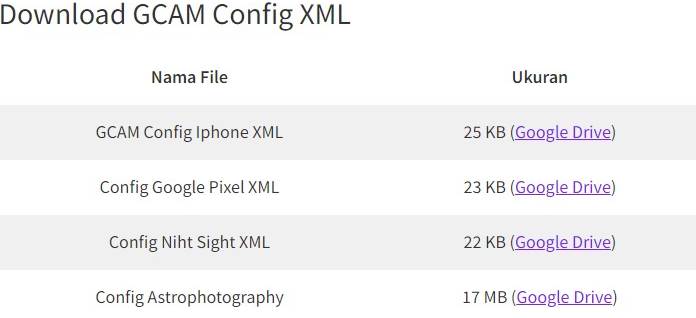
Langkah kedua yang harus kalian lakukan ialah dengan mencari config gcam sesuai selera masing-masing. Saat ini sudah bertebaran konfigurasi untuk google camera seperti pixel, iphone dan lain sebagainya.
Buat File Config
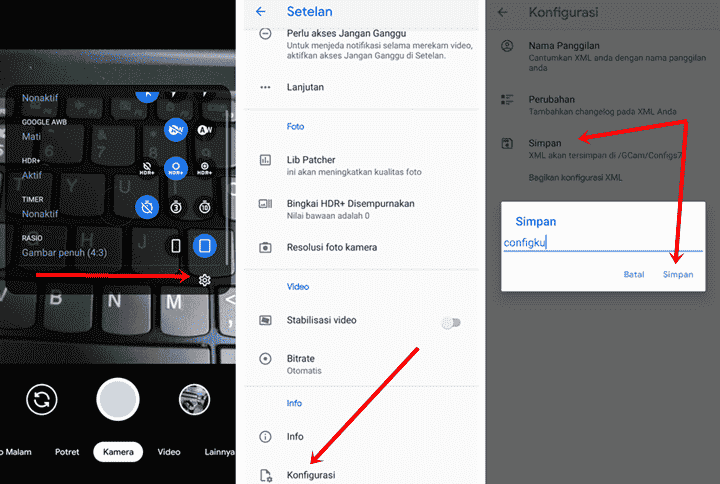
Langkah ketiga, silahkan buka aplikasi GCAM di perangkat kalian. Jika sudah, langsung masuk ke menu Pengaturan pada google camera tersebut.
Gulir ke bawah dan pilih menu Konfigurasi. Di sana, pilih Simpan dengan nama bebas misalnya Configku.xml. Jika sudah, silahkan tutup aplikasi gcam terlebih dahulu.
Pindahkan File Config
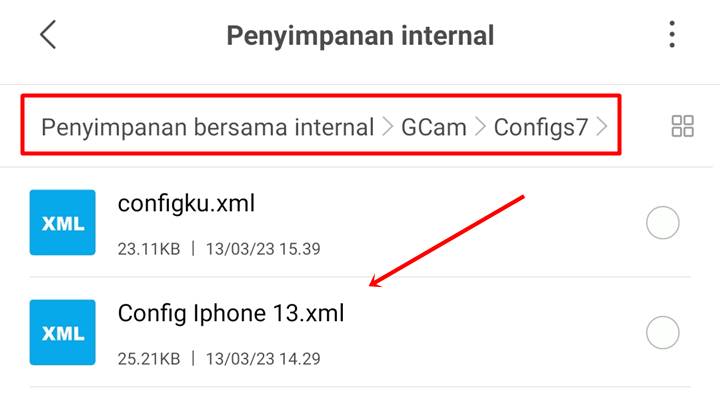
Jika proses di atas sudah selesai, langkah berikutnya ialah kita harus memindahkan file konfigurasi ke folder gcam. Jadi, silahkan pindahkan file config tersebut ke folder penyimpanan internal/Gcam/Configs7.
Buka GCAM & Pasang Config
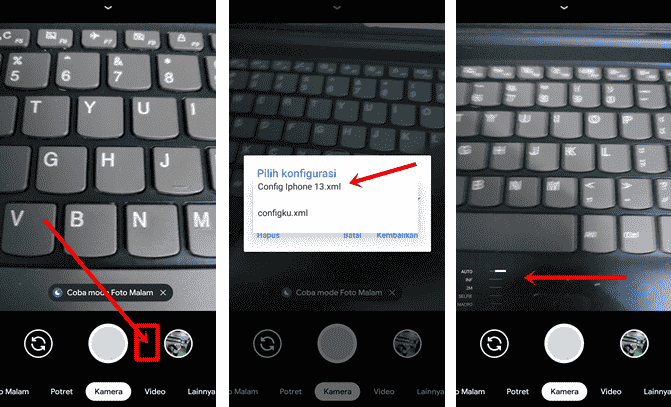
Apabila file config sudah berhasil kalian pindahkan, langkah terakhir ialah pemasangan file konfigurasi tersebut. Caranya kalian tinggal buka terlebih dahulu aplikasi google camera.
Klik bagian samping kanan atau kiri tombol kamera, lalu pilih file config yang sudah kalian pindahkan tadi. Jika sudah, tutup kamera terlebih dahulu atau lakukan restart ponsel agar kamera mendapat refresh terlebih dahulu.
GCAM & Config Siap
Setelah semua proses di atas, artinya GCAM dan config sudah siap untuk digunakan. Jadi, silahkan buka aplikasi tersebut untuk mencoba berbagai hasil konfigurasi yang kalian gunakan.
Demikianlah yang dapat admin bagikan seputar bagaimana cara instal config gcam xml di semua hp android. Dengan adanya artikel ini tentunya bisa menjadi sebuah pencerahan bagi kalian yang masih kebingungan dalam pemasangan konfigurasi google camera.